無料ソフト「iFunbox」でiphoneからパソコンにデータ転送とアプリの管理
本章将深入剖析从基础传输到高级应用场景中的完整操作链条,涵盖目录结构理解、标准操作流程、批量处理优化以及典型实战案例。尤其针对开发者、测试工程师和高级用户群体,这些操作构成了日常维护、调试分析与数据迁移的关键支撑。,iFunbox安裝後,直接開啟iFubox執...。參考影片的文章的如下:
本章将深入剖析从基础传输到高级应用场景中的完整操作链条,涵盖目录结构理解、标准操作流程、批量处理优化以及典型实战案例。尤其针对开发者、测试工程师和高级用户群体,这些操作构成了日常维护、调试分析与数据迁移的关键支撑。,iFunbox安裝後,直接開啟iFubox執...。參考影片的文章的如下:
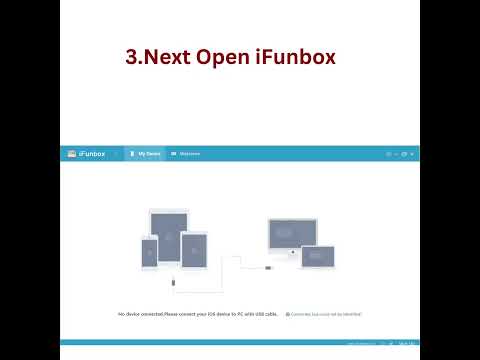
本章将深入剖析从基础传输到高级应用场景中的完整操作链条,涵盖目录结构理解、标准操作流程、批量处理优化以及典型实战案例。尤其针对开发者、测试工程师和高级用户群体,这些操作构成了日常维护、调试分析与数据迁移的关键支撑。,iFunbox安裝後,直接開啟iFubox執行檔,並且接上iOS設備至電腦上,iFunbox就會顯示當前設備資訊,能看見機型、iOS版本、越獄狀態、越獄是否已經激活、序號與電話號碼,另可點選詳細資料看更多設...

不知道大家都用什麼工具在管理iOS的裝置呢?iFunbox算是很老牌很老牌的管理工具,在我印象中這款工具是最早的,不過後續版本功能越來越多,現在反而又推出了iFunboxClassic經典版,讓大家可以回歸到最基本的管理...